Cliente nativo
Vamos supor que você já configurou o BitVise clienti. Precisamos agora exportar a chave privada, com todas as ressalvas que fizemos sobre a sua segurança.
Abra o BitVise client e escolha o gerenciador de chaves.
Cliente ssh BitVise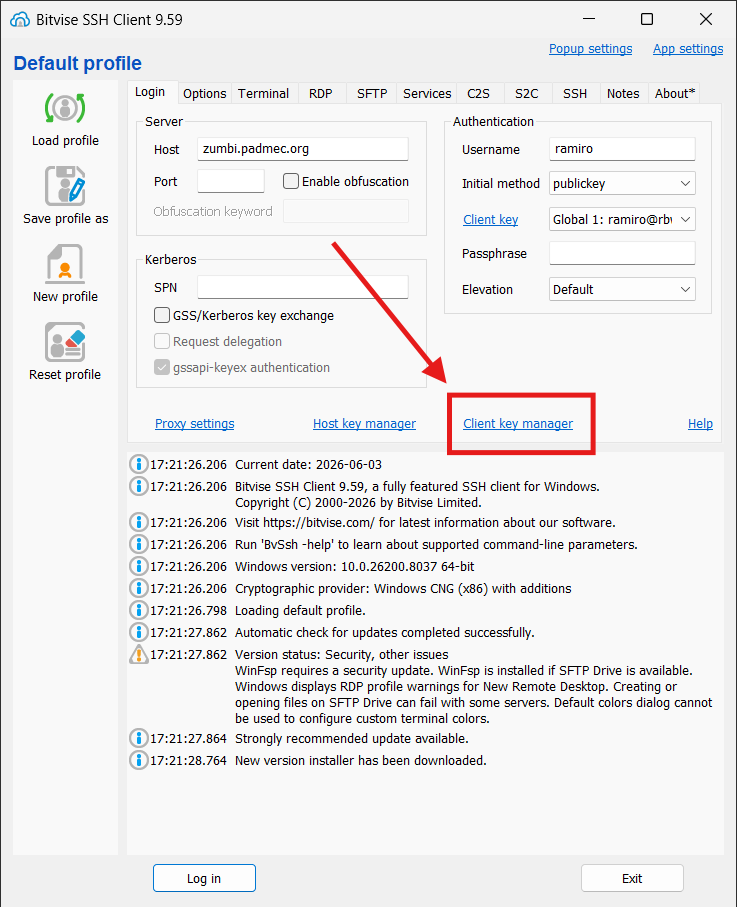
Na janela do gerenciador de chaves, escolha a que você usou para exportar a chave pública que foi usada para abrir sua conta no Zumbi. Os números que vão aparecer na sua janela tem que ser completamente diferentes daqueles mostrados aqui! Não se preocupe com isto! Clique na setinha ao lado de “Export”.
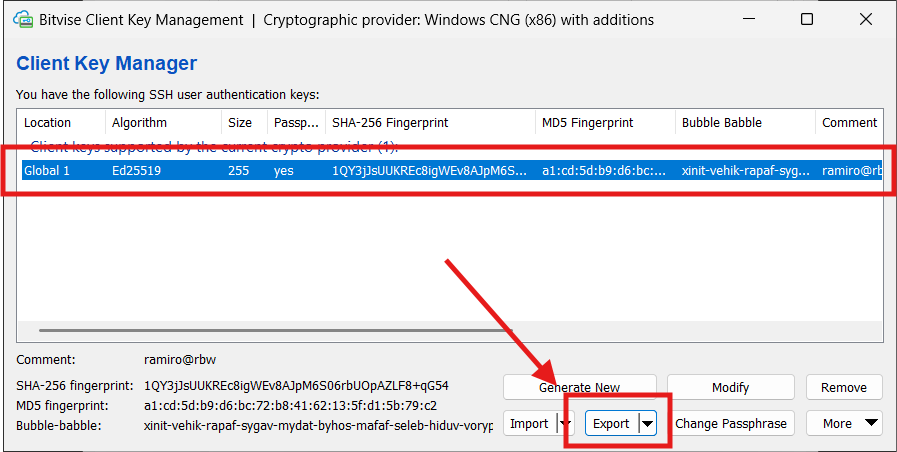
Escolha do par de chaves
Escolha as opções mostradas “Export private key” e “OpenSSH format”, depois clique em “Export”.
Exportar chave privada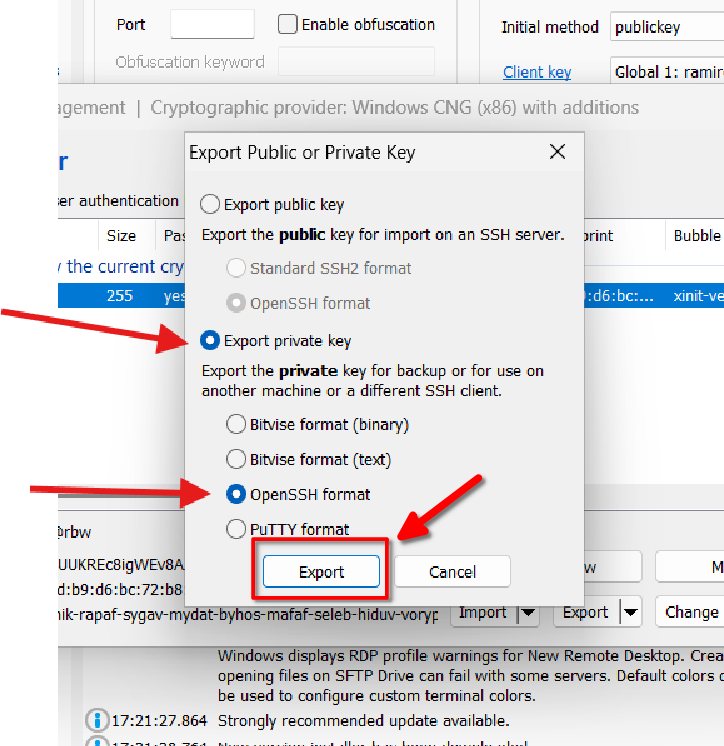
Um painel de opções para a frase de segurança aparece. Digite a frase de segurança no campo indicado, deixe marcado “Export using existing passphrase” e clique em “Continue”.
Frase de segurança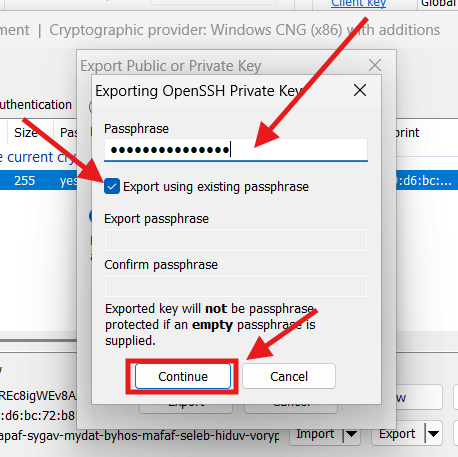
Será aberta uma janela de gerenciamento de aquivos onde você deve escolher o destino da chave privada. É muito importante que você tenha sua janela configurada para exibir arquivos ocultos, que começam com um ponto, caso contrário você nunca vai encontrar o diretório no qual deve salvar a chave. Estamos usando o diretório de configuração do ssh do seu usuário, que tipicamente é “C:\Usuários\ramir.ssh”, onde “ramir” é o nome do meu usuário neste computador. Sim digitei errado e fiquei com preguiça de arrumar depois. Eu escolhi o nome “zumbi_priv_key”, você pode usar o que quiser.
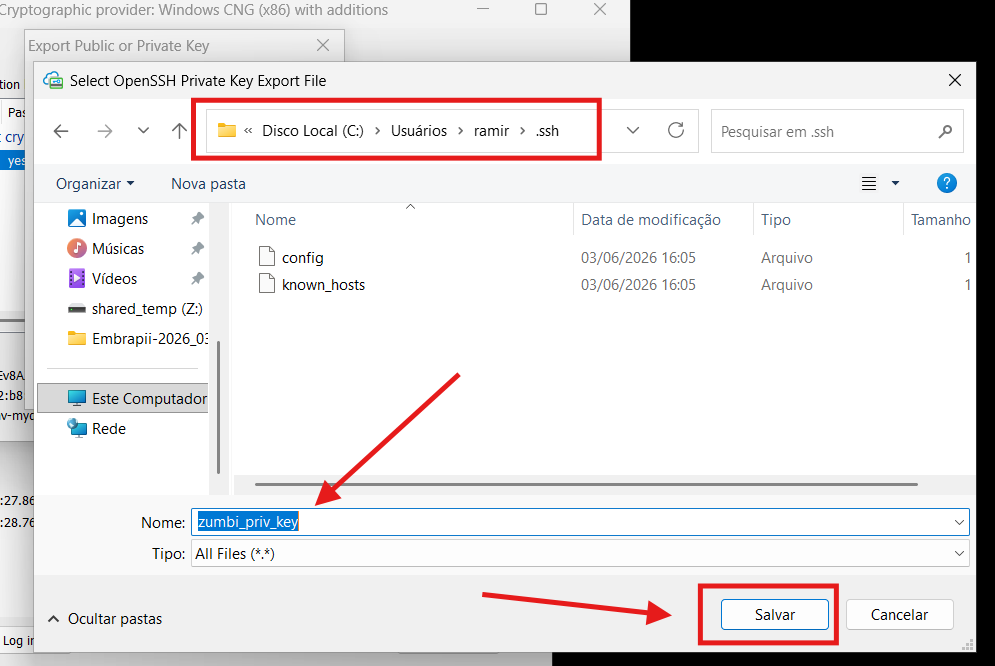
Arquivo de destino
Sendo completamente honesto, você pode salvar este arquivo onde quiser, desde que seja um diretório seguro, no qual somente você possa ler e escrever, e que você se lembre onde foi depois.
Depois de salvar a chave, você pode fechar o cliente BitVise. Para ver se tudo deu certo, vamos tentar uma conexão com o cliente nativo. Abra o PowerShell e digite o comando mostrado abaixo.
O Windows PowerShell
Copyright (C) Microsoft Corporation. Todos os direitos reservados.

Instale o PowerShell mais recente para obter novos recursos e aprimoramentos! https://aka.ms/PSWindows

PS C:\WINDOWS\system32> cd c:\Users\ramir
PS C:\Users\ramir> ssh -i .\.ssh\zumbi_priv_key ramiro@zumbi.padmec.org
Enter passphrase for key '.\.ssh\zumbi_priv_key':
Web console: https://zumbi:9090/ or https://192.168.100.10:9090/

Last login: Wed Jun  3 18:04:00 2026 fro-m 150.161.138.218
[ramiro@zumbi ~]$
Você tem que adaptar este teste ao seu sistema, trocando “ramir” pelo seu nome de usuário no Windows, e “ramiro” por seu nome de usuário no Zumbi. E é claro mais qualquer coisa que você tenha improvisado.
Pronto temos um glorioso terminal gráfico no Linux, que podemos usar como um adulto. No momento não vamos usá-lo para nada.
ssh-agent
E muito conveniente configurar o ssh-agent no Windows, para evitar que você fique digitando sua frase secreta toda a hora, se estiver usando o console.
Você precisa iniciar um PowerShell rodando como administrador. Use o botão direito do mouse e escolha “Executar como administrador”.
Neste PowerShell digite os comandos mostrados a seguir.
O  Windows PowerShell
Copyright (C) Microsoft Corporation.
Todos os direitos reservados.
Instale o PowerShell mais recente para obter novos recursos e aprimoramentos! https://aka.ms/PSWindows
PS C:\WINDOWS\system32> Set-Service -Name ssh-agent -StartupType Automatic
PS C:\WINDOWS\system32> Start-Service ssh-agent
PS C:\WINDOWS\system32> Get-Service ssh-agent

Status   Name DisplayName
------   ----               -----------
Running  ssh-agent          OpenSSH Authentication Agent
PS C:\WINDOWS\system32>
Feche imediatamente este shell para minimizar o risco de acidentes.
Como o seu usuário normal do Windows, abra outro PowerShell, sem permissões de administrador e carregue a sua chave privada.
O Windows PowerShell
Copyright (C) Microsoft Corporation. Todos os direitos reservados.

Instale o PowerShell mais recente para obter novos recursos e aprimoramentos! https://aka.ms/PSWindows

PS C:\WINDOWS\system32> cd c:\Users\ramir\
PS C:\Users\ramir> ssh-add .ssh/zumbi_priv_key
Enter passphrase for .ssh/zumbi_priv_key:
Identity added: .ssh/zumbi_priv_key (.ssh/zumbi_priv_key)
PS C:\Users\ramir>
A partir de agora, você pode usar o ssh sem digitar a sua frase secreta, dentro deste shell e seus descendentes.
PS C:\Users\ramir> ssh ramiro@zumbi.padmec.org hostname
zumbi
PS C:\Users\ramir> ssh ramiro@zumbi.padmec.org pwd
/home/ramiro
PS C:\Users\ramir> ssh ramiro@zumbi.padmec.org date
qua 03 jun 2026 19:35:24 -03
PS C:\Users\ramir> ssh ramiro@zumbi.padmec.org whoami
ramiro
PS C:\Users\ramir>