Windows
Há uma infinidade de clientes nativos de ssh para o Windows. O cliente ssh bitvise foi escolhido para demonstração aqui não por ser necessariamente melhor do que qualquer outro, mas apenas por conhecê-lo há muito, muito tempo. Possivelmente você conseguirá adaptar o procedimento aqui descrito para outros clientes ssh.
Em primeiro lugar você precisa descarregar o programa e instalá-lo. É uma instalação de Windows normal, clique no executável, dê permissão para modificar o sistema, aceite o contrato de licença e aceite os defaults caso você não saiba o que está fazendo. Eu, particularmente, não gosto de icons no meu desktop e não preciso que o programa inicia automaticamente ao final da instalação, então eu desativo estas duas opções, mas isto é a gosto do cliente.
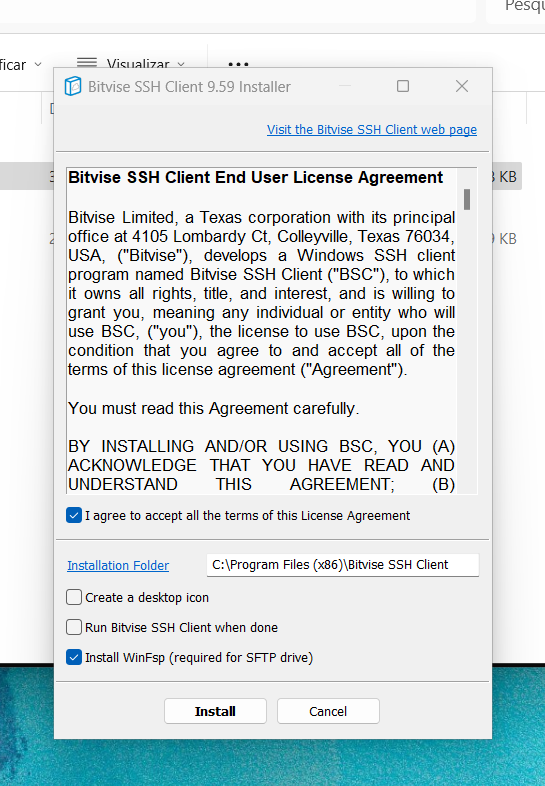
Opções de instalação
Caso você tenha desmarcado “Run BitVise SSH Client when done” na etapa anterior, procure o programa na busca de programas do Windows e dê partida nele. Deve aparecer a janela abaixo. Selecione “Client key manager”, que está marcado nesta figura.
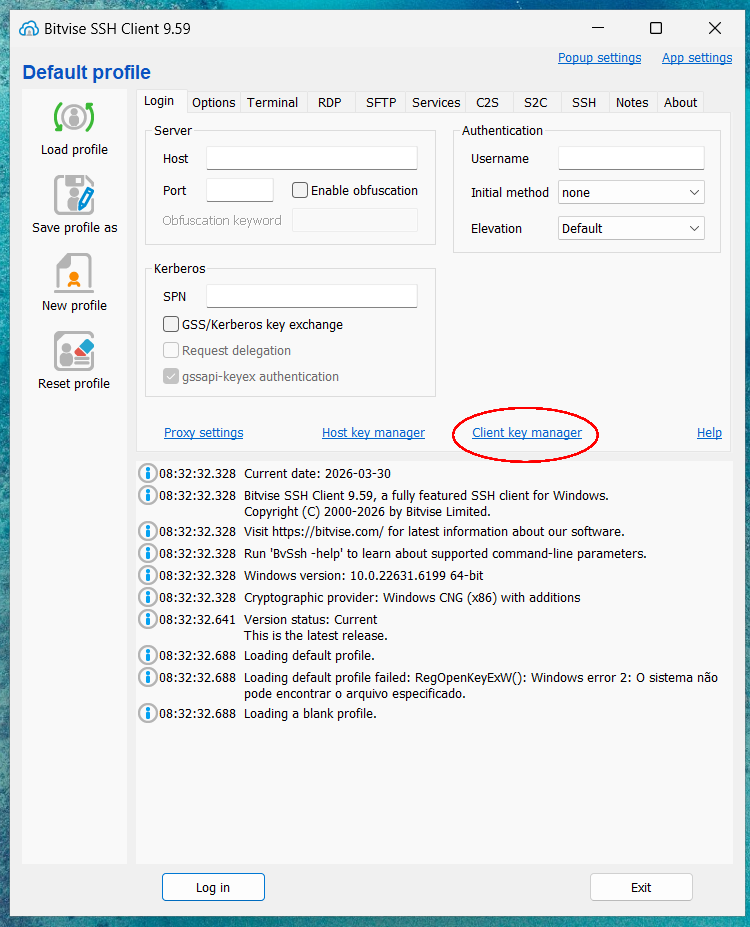
Janela inicial
Deve aparecer a janela a seguir, onde você não deve ter nenhum par listado. Vamos gerar um par clicando no botão “Generate New”, como indicado.
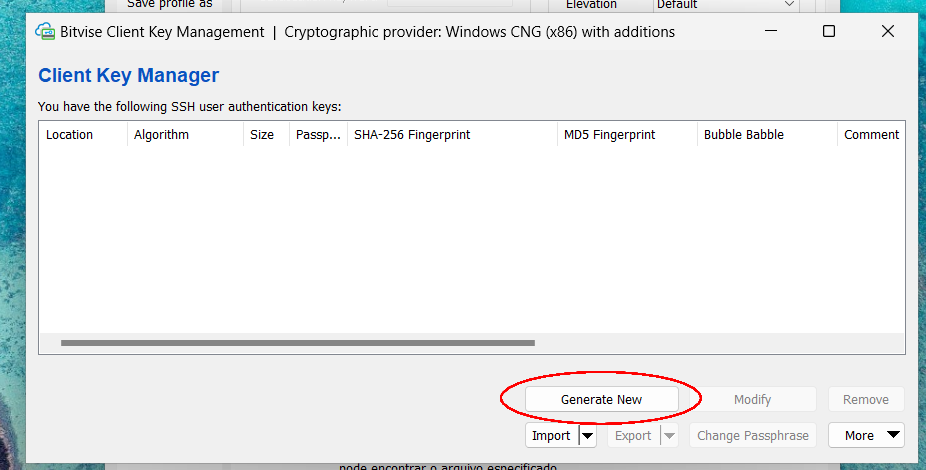
Gerenciador de chaves
Aparece então a janela na qual você escolhe parâmetros para o seu par de chaves. Não é estritamente necessário, mas, por uniformidade e para facilitar a minha vida, vamos mudar o algoritmo padrão, RSA, para ED25519, selecionando a opção no dropbox, como mostrado a seguir.
Antes de gerar as chaves certifique-se que você escolheu uma frase secreta, conforme discutido anteriormente.
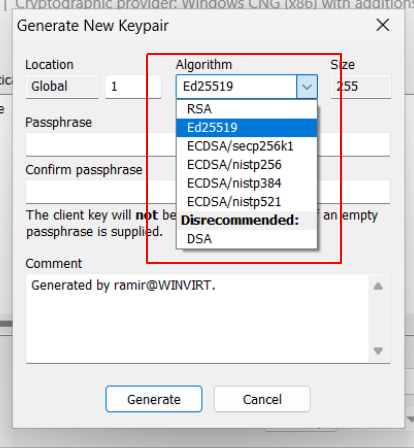
Parâmetros do par de chaves
Então, após ter entrado com a sua frase secreta, duas vezes, clique em “Generate”.
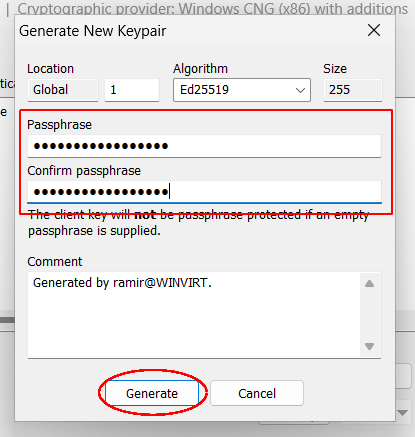
Geração do par de chaves
Após um curto intervalo deve aparecer uma janela como a mostrada a seguir, com os números e códigos e praticamente tudo completamente diferente. As chaves são aleatórias, e se a minha janela aparecesse igual à sua, alguma coisa estaria muito errada. O par de chaves está pronto para uso por este cliente, mas você precisa exportar a chave pública para que ela seja instalada no Zumbi.
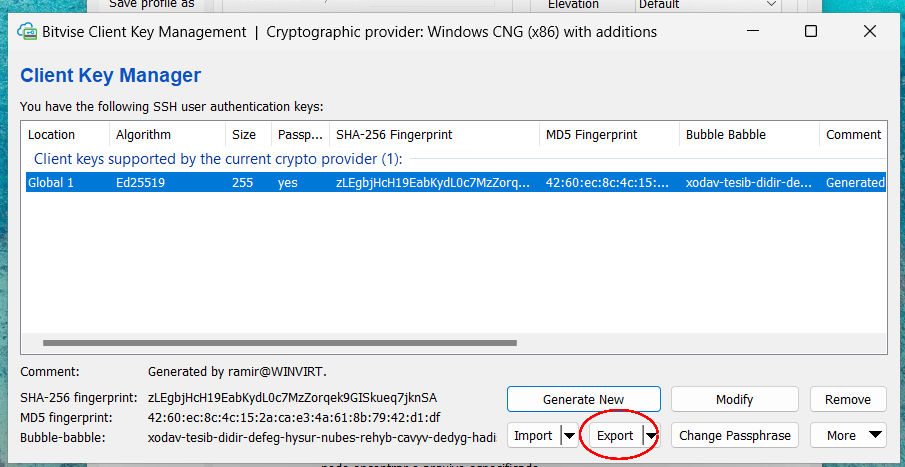
Resultado da geração
Exportamos a chave pública clicando em “Export”, o que fará surgir a janela abaixo. Escolha “OpenSSH format”. Não exporte a chave privada.
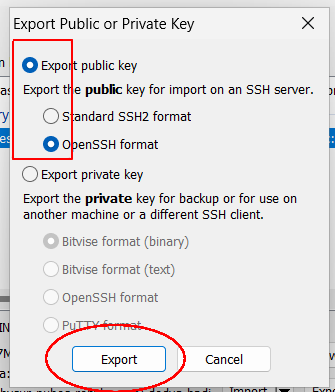
Exportação da chave pública
Vai aparecer então uma janela na qual você escolher o arquivo de destino no qual você quer salvar a sua chave pública. Escolha um nome que você lembre, e um local onde você encontre este arquivo posteriormente, e clique em “Salvar”. Este é o arquivo que você deve enviar junto com seu pedido de abertura de contas no Zumbi.
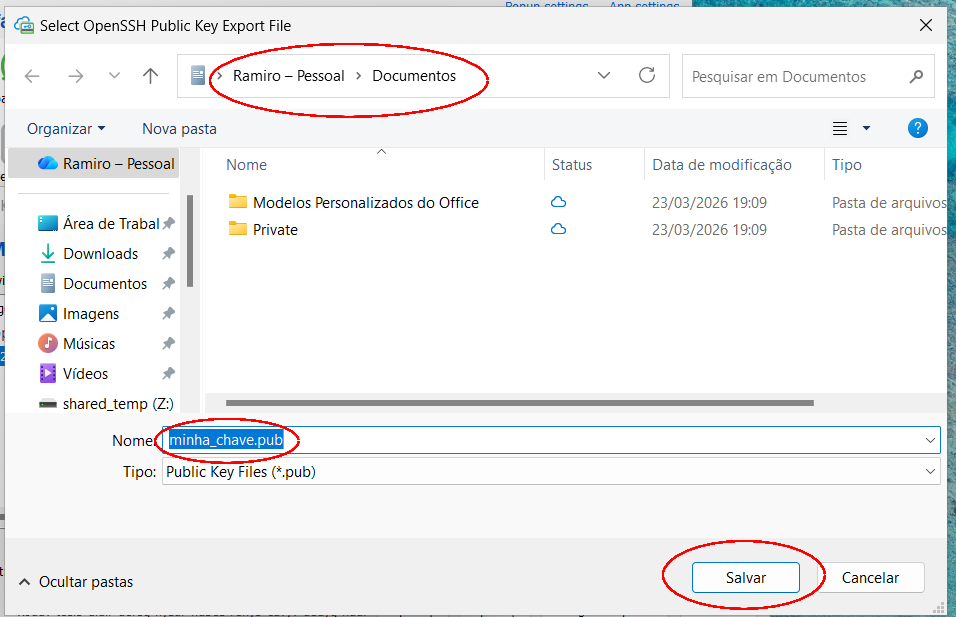
Arquivo de destino
Pronto, você pode fechar todas as janelas do cliente BitVise, você só vai precisar dele novamente quando for acessar o sistema via terminal, ou para transferir arquivos. Ou muitas outras coisas. Depois vamos configurar este cliente para que o seu acesso seja relativamente simples. Você pode tentar agora estabelecer uma conexão.