Dicas
Se você é um usuário experiente de Linux, pode parar de ler por aqui.
Aqui serão listadas algumas dicas que podem facilitar o uso do Zumbi se você não está muito familiarizado com o Linux.
MC
Se você tem mais de 50 anos e usou computadores quando jovem, deve estar familiarizado com o programa Norton Commander, com o qual você podia fazer a gerência de aquivos no DOS, de modo “gráfico”.
Existe até hoje um clone deste programa, chamado MC, que funciona em todos os sistemas operacionais que tenham um terminal. Para acessá-lo, basta digitar mc na linha de comando do terminal, e vai aparecer a janela abaixo. Para sair do programa, digite
<F10> ou <Esc-0>.
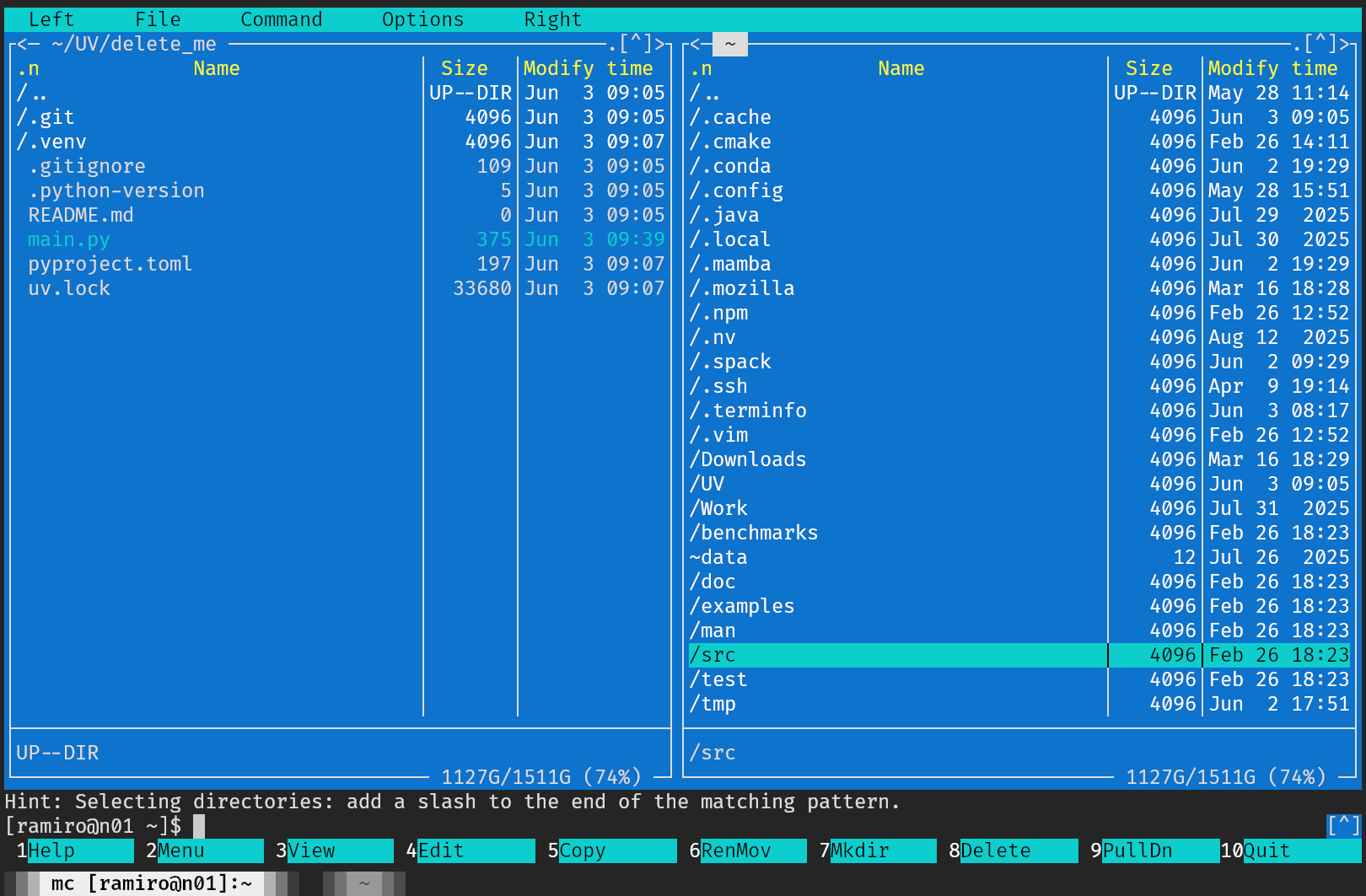
Programa MC
Você navega pelo sistema de arquivos com as teclas de setas de direção, e pode acessar o menu superior com <F9>, e em seguida use as teclas de navegação para escolher um item. Use a tecla <Tab> para mudar de painel. O uso deste programa deveria sem bem intuitivo. Em muitos sistemas até o mouse funciona. Este programa pode ser muito útil para segurar a sua mãozinha até que você se familiarize o suficiente com os comandos do terminal. Por exemplo, veja o que você pode fazer com o menu “File”
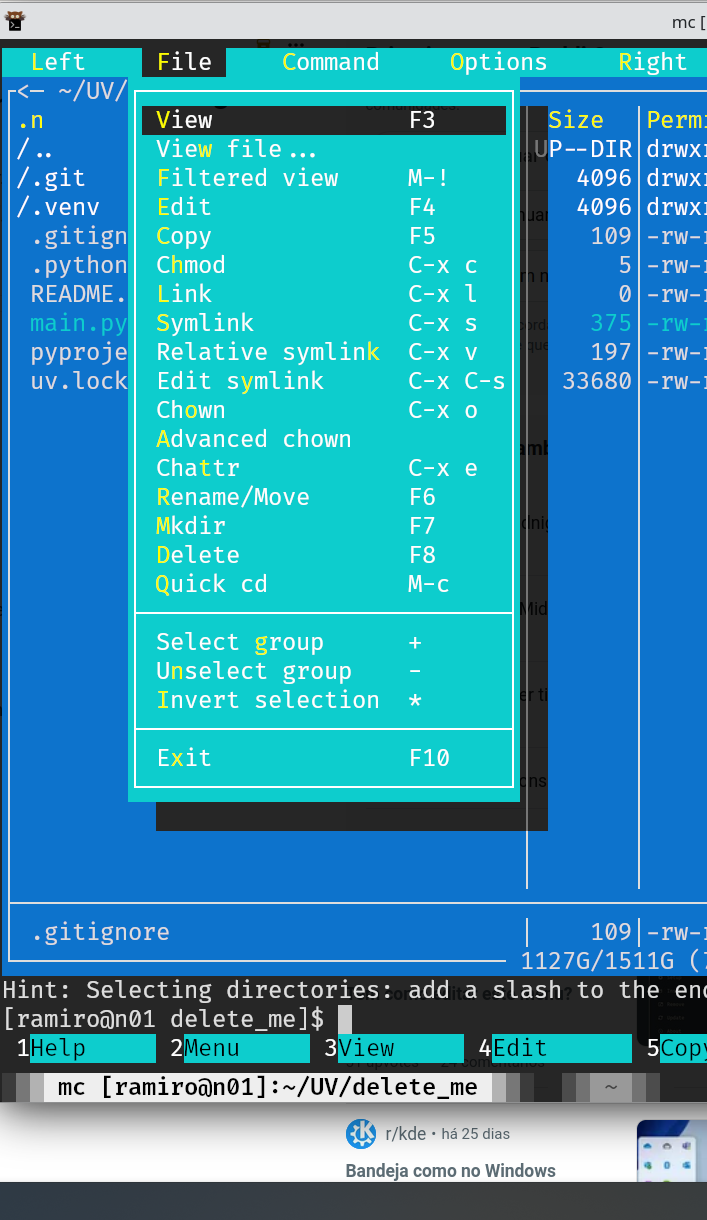
Comandos de arquivos
Você pode usá-lo para copiar, mover, remover, examinar e até editar arquivos. Clicando em <F4>, você abre o arquivo selecionado em um editor bem simples, mas que é o suficiente para pequenos consertos e atualizações de arquivos de configuração, como mostrado muitas vezes neste material.
VS Code
O melhor editor de programação que existe é o neovim, mas se você não sabe isto ainda, eu não espero que você acredite.
Pessoas normais provavelmente devem usar o Visual Studio Code. O VS Code não está instalado no Zumbi, e não deve ser. O VS Code pode funcionar para editar arquivos remotamente, em um modo cliente servidor. Vamos consider aqui que você tem o seu sistema configurado para acessar o Zumbi via ssh, muito preferencialmente usando alguma espécie de agente que permite a conexão direta sem senhas. Para não carregar muito esta página, vamos examinar a configuração do VS Code para edição remota em uma página separada.
scp
Se você acessa o Zumbi usando um cliente ssh gráfico, a partir do Windows, muito provavelmente já tem alguma forma de transferir arquivos do seu computador para o Zumbi.
Caso você esteja usando um cliente de linha de comando, a principal forma de transferir arquivos é o programa scp, disponível em praticamente todos os sistemas nos quais você tem o comando ssh instalado. Como usual, vamos supor que você tenha o ssh-agent ativado e com a sua chave privada carregada, de forma que você possa fazer o login via ssh sem digitar sua frase secreta, seja no Windows ou no Linux.
A sintaxe formal do comando ssh é scp user1@host1:arquivo1 user2@host2:arquivo2, onde 1 representa o sistema de origem, e 2 representa o sistema de destino. A maioria destes campos pode ser omitida, porque os defaults normalmente fazem muito sentido. Vamos ver alguns exemplos.
Para copiar um arquivo do seu diretório raiz, do seu computador cliente, para o seu diretório raiz no Zumbi, supondo que você tenha o mesmo nome nos dois sistemas, basta fazer
ramiro@wenovo:~$ scp p1.pdf zumbi.padmec.org:
p1.pdf                                                                 100%  122KB  70.1KB/s   00:01
ramiro@wenovo:~$
Não foi necessário especificar o host de origem, porque é seu próprio computador, nem os nomes de usuários, nem o nome de arquivo no destino, já que neste caso o scp usa o mesmo nome.
No sentido reverso, com as mesmas hipóteses,
ramiro@wenovo:~$ scp zumbi.padmec.org:p1.pdf .
p1.pdf                                                                100%  122KB  30.5KB/s   00:04
ramiro@wenovo:~$
Neste caso, o ‘.’ indica o diretório no qual você está executando o scp. O computador de destino não foi especificado, então é o seu próprio computador, e os nomes de usuário foram omitidos porque são os mesmos.
Vamos repetir o primeiro comando, supondo que o nome de usuário no Zumbi seja diferente do seu nome de usuário local, e que você queira transferir o arquivo para um subdiretório do seu diretório raiz no Zumbi, que já deve existir, mudando o nome do arquivo no processo
ramiro@wenovo:~$ scp p1.pdf ramiro@zumbi.padmec.org:data/delete_me.pdf
p1.pdf                                                                100%  122KB  74.8KB/s   00:01
ramiro@wenovo:~$
O scp pode ser usado para transferir vários arquivos de uma vez, com uma pequena variação na sintaxe, scp -r lista_de_arquivos_1 diretório_2, onde 1 e 2 são a origem e destino, respectivamente, e a notação para hosts e usuários é a mesma que para arquivos individuais. Por exemplo,
ramiro@wenovo:~$ scp -r tmp  zumbi.padmec.org:data/delete_me_dir
fig_01.png                                                           100%  131KB  85.4KB/s   00:01
file01.png                                                           100%  500KB 187.8KB/s   00:02
logo_coopfisio.png                                                   100%   93KB 252.4KB/s   00:00
ramiro@wenovo:~$
O diretório de destino não precisa existir, mas todos os seus “ancestrais” devem existir antes da transferência. Neste caso, “tmp” é um diretório com três arquivos. Podemos verificar o resultado usando o comando ssh, que pode ser usado para executar comandos no sistema remoto.
ramiro@wenovo:~$ ssh zumbi.padmec.org ls -l data/delete_me_dir
total 728
-rw-r--r-- 1 ramiro ramiro 134401 jun  5 15:19 fig_01.png
-rw-r--r-- 1 ramiro ramiro 511601 jun  5 15:19 file01.png
-rw-r--r-- 1 ramiro ramiro  95530 jun  5 15:19 logo_coopfisio.png
ramiro@wenovo:~$
Perceba que só usamos “:” quando estamos descrevendo um arquivo ou diretório, o nome do host não tem “:”. Podemos inclusive remover este diretório remoto a partir do seu próprio computador. Faça este tipo de operação com extremo cuidado. O ssh vai usar o comando rm padrão do sistema, que não confirma nada, só obedece cegamente.
ramiro@wenovo:~$ ssh zumbi.padmec.org rm -r data/delete_me_dir
ramiro@wenovo:~$ ssh zumbi.padmec.org ls data
delete_me.pdf
miniforge3
opt
spack-local
var
work
ramiro@wenovo:~$ ssh zumbi.padmec.org rm data/delete_me.pdf
ramiro@wenovo:~$ ssh zumbi.padmec.org ls data
miniforge3
opt
spack-local
var
work
ramiro@wenovo:~$
Se você quiser transferir um grande volume de dados, no entanto, você deve usar o rsync ao invés do scp.
rsync
O rsync é um programa feito para sincronizar, isto é, tornar idênticos, dois diretórios, que tipicamente estão em computadores diferentes. A maior diferença entre o rsync e scp é que, ao copiar um diretório, o rsync só transmite as diferenças entre os dois diretórios. Se você tem dois diretórios com centenas de megabytes de arquivos, mas apenas um deles tem uma linha de diferença entre os dois sistemas, o rsync vai transmitir apenas esta diferença, o que pode ser ordens de magnitude mais rápido.
O rsync é um programa muito completo e complexo, e você realmente vai lucrar muito se der uma lida na sua documentação, mas vamos mostrar alguns exemplos iniciais. A origem e o destino usam basicamente a mesma notação que o scp. Vamos primeiro copiar um diretório inteiro do meu computador para o Zumbi. O primeiro comando é apenas para saber o tamanho total do que vais ser transferido, não é estritamente necessário.
ramiro@wenovo:~/Sync/Study/OpenFOAM$ du -sh cfd_chalmers/
1,1M	cfd_chalmers/
ramiro@wenovo:~/Sync/Study/OpenFOAM$ rsync -rv cfd_chalmers zumbi.padmec.org:
sending incremental file list
cfd_chalmers/
cfd_chalmers/cavityFourCells/
cfd_chalmers/cavityFourCells/0/
cfd_chalmers/cavityFourCells/0/U
cfd_chalmers/thermalSquare/constant/polyMesh/points
#
# many lines elided
#
cfd_chalmers/thermalSquare/system/
cfd_chalmers/thermalSquare/system/blockMeshDict
cfd_chalmers/thermalSquare/system/controlDict
cfd_chalmers/thermalSquare/system/fvSchemes
cfd_chalmers/thermalSquare/system/fvSolution

sent 898.290 bytes  received 1.090 bytes  51.393,14 bytes/sec
total size is 893.940  speedup is 0,99
ramiro@wenovo:~/Sync/Study/OpenFOAM$
Vamos ver o que acontece se eu refizer a mesma operação agora.
ramiro@wenovo:~/Sync/Study/OpenFOAM$ rsync -rv cfd_chalmers zumbi.padmec.org:
sending incremental file list
cfd_chalmers/cavityFourCells/0/U
cfd_chalmers/cavityFourCells/0/p
#
# .....
#
cfd_chalmers/thermalSquare/system/fvSchemes
cfd_chalmers/thermalSquare/system/fvSolution

sent 8.992 bytes  received 8.642 bytes  1.137,68 bytes/sec
total size is 893.940  speedup is 50,69
ramiro@wenovo:~/Sync/Study/OpenFOAM$
Note que foram transmitidos apenas 8k bytes, ao invés de praticamente 900k. É claro que alguma informação tem que ser trocada para que o programa saiba que os dois lados são idênticos.
Eu vou fazer uma mudança de 1 caractere no arquivo “cfd_chalmers/myThermalConductionSolver/myThermalConductionSolver.C”. Ela passou de
You should have received a copy of the GNU General Public Licensepara
xou should have received a copy of the GNU General Public LicenseSe eu sincronizar os diretórios novamente,
ramiro@wenovo:~/Sync/Study/OpenFOAM$ rsync -rv cfd_chalmers zumbi.padmec.org:
sending incremental file list
cfd_chalmers/cavityFourCells/0/U
cfd_chalmers/cavityFourCells/0/p
cfd_chalmers/cavityFourCells/constant/physicalProperties
......
cfd_chalmers/thermalSquare/system/fvSchemes
cfd_chalmers/thermalSquare/system/fvSolution

sent 9.692 bytes  received 8.642 bytes  1.264,41 bytes/sec
total size is 893.940  speedup is 48,76
ramiro@wenovo:~/Sync/Study/OpenFOAM$
Transferimos mais ou menos 1K a mais do que o mínimo necessário, em um diretório com mais ou menos um megabyte de dados, para um ganho de quase 50 vezes. Quando maior o tamanho do diretório, maior é a economia. Se conferíssemos o arquivo remoto agora, ele estaria igual ao arquivo local novamente.
O rsync pode ser usado para fazer backups incrementais, pode usar listas de exclusão e inclusão e muito mais coisas, é uma das ferramentas mais úteis para quem trabalha com arquivos remotos.
dolphin
O Dolphin é o gerenciador de arquivos da ambiente de trabalho KDE para o Linux. Acredito que alguns outros gerenciadores de arquivos de outros sistemas tenham funcionalidade semelhante, mas não os conheço.
Você pode usar o Dolphin para gerenciar seus arquivos remotos, desde que, novamente, já tenha o seu sistema configurado para o login sem frase secreta. O que você precisa fazer depende um pouco de como o seu sistema está configurado. O KDE é muito flexível e diferentes distribuições tem configurações padrão diferentes.
Abrindo uma janela do Dolphin, temos algo como o mostrado a seguir. Clique no campo no qual o diretório atual é mostrado, onde está escrito “Início”, com o botão esquerdo do mouse.
Dolphin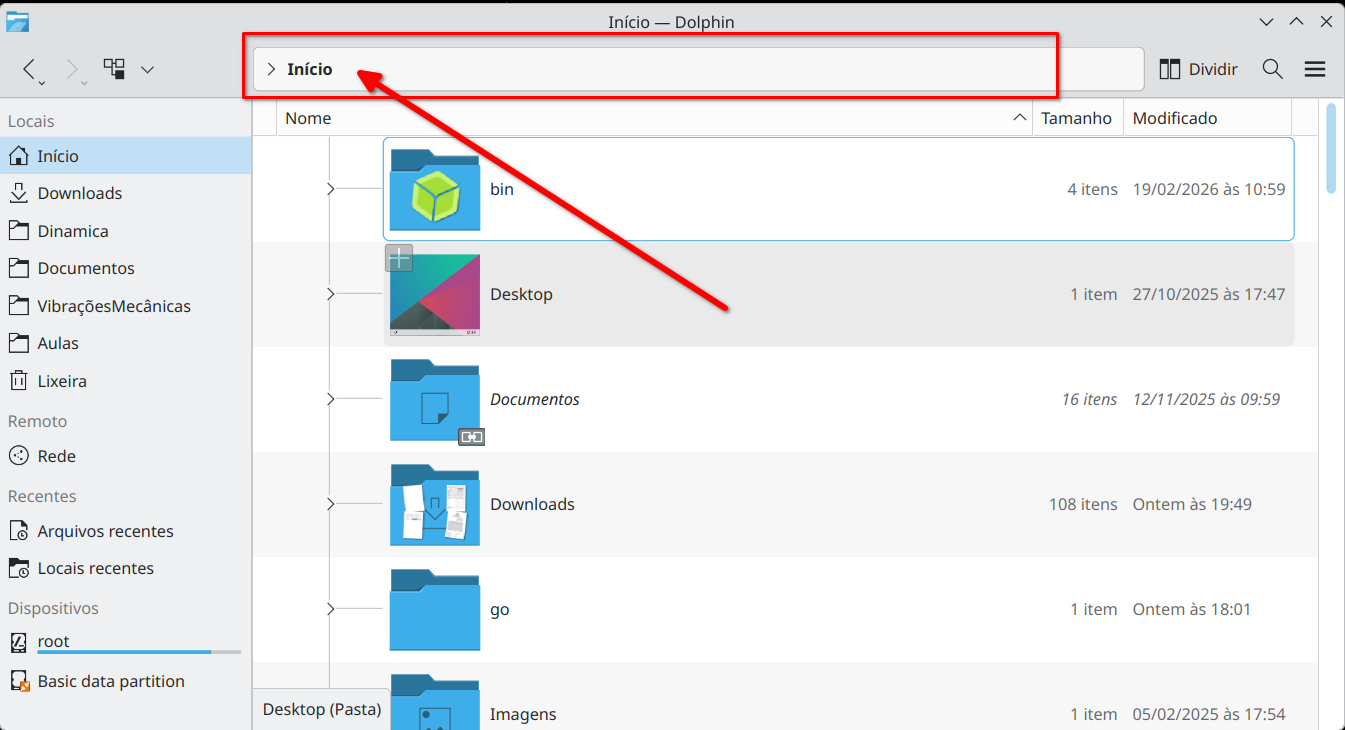
O resultado deve ser análogo a este, onde agora você pode digitar um caminho de destino neste campo. Deve estar sendo listado o seu diretório atual, provavelmente o seu diretório raiz. Apague o diretório que estiver lá e digite “fish://ramiro@zumbi.padmec.org/home/ramiro”, obviamente, trocando “ramiro” por seu nome de usuário no Zumbi. Tecle Endereço remoto<Enter> com o cursor dentro deste campo ainda.
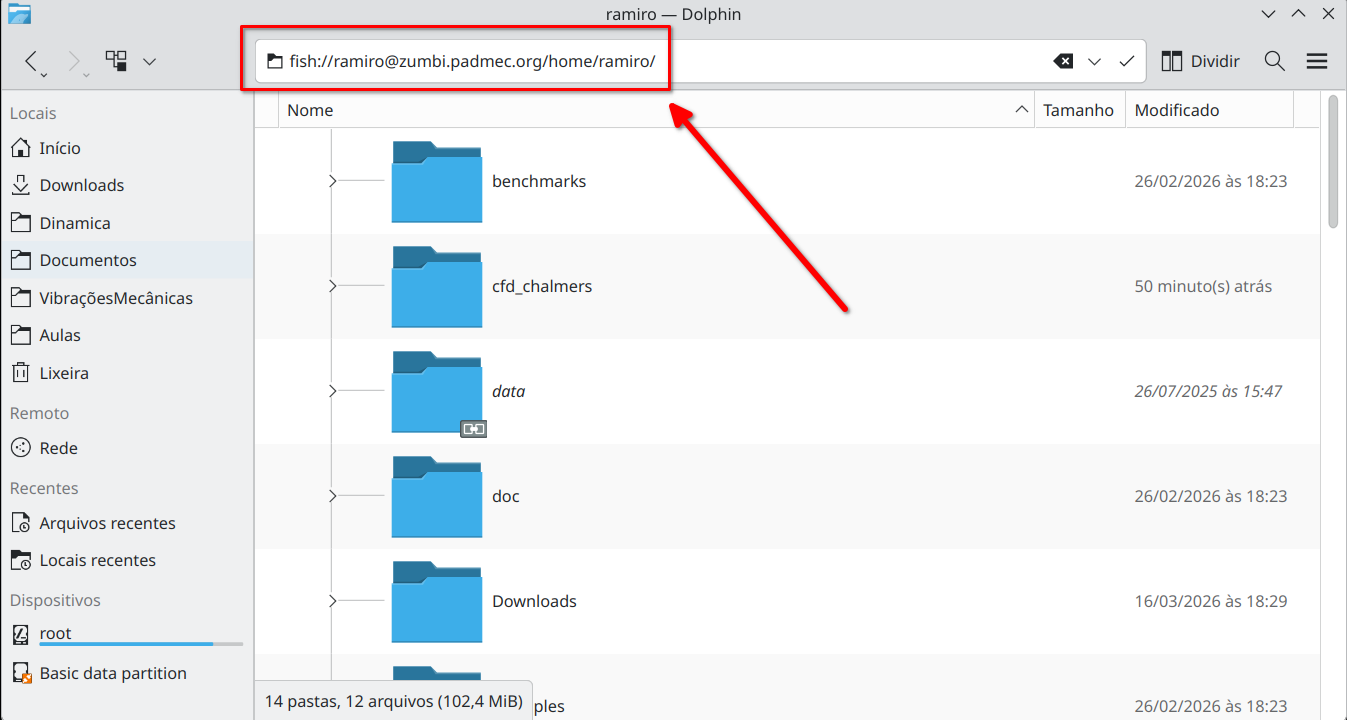
Depois de algumas maquinações, a janela deve mudar, magicamente, para mostrar os seus arquivos no Zumbi.
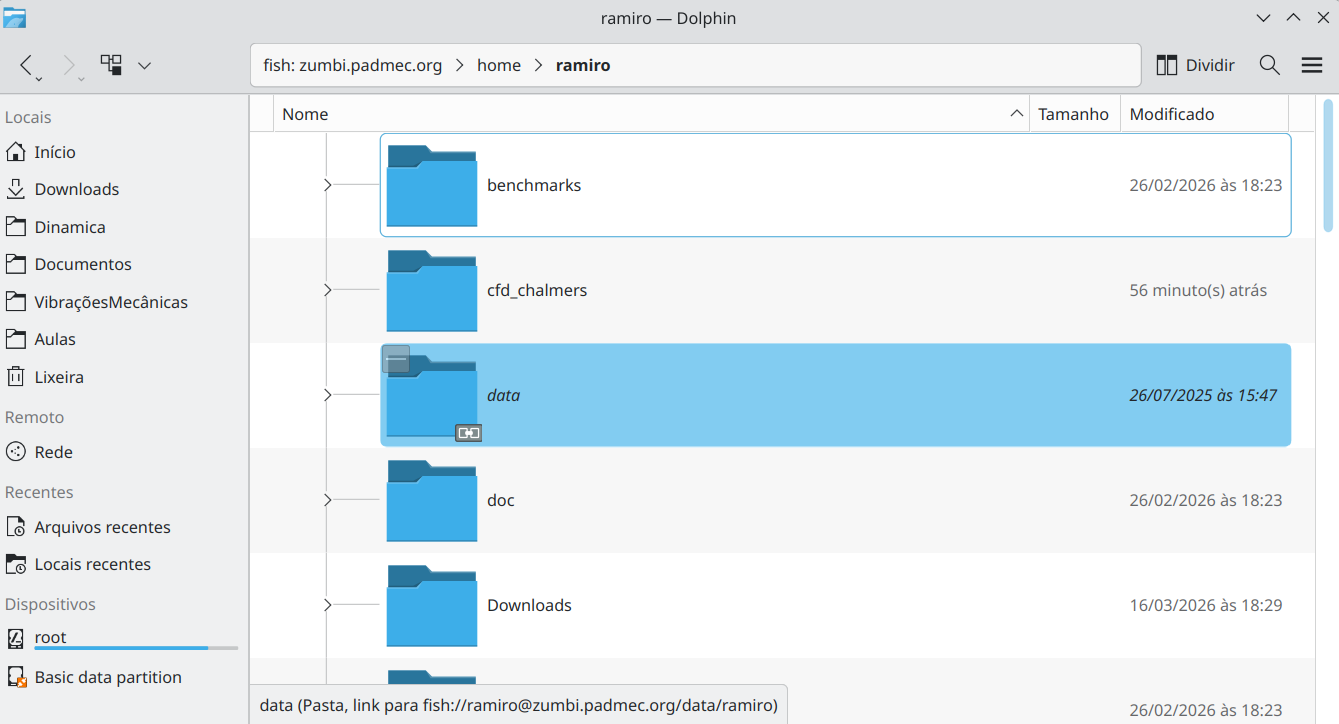
Arquivos remotos
Você pode copiar e mover os arquivos desta janela para outra janela ou outra aba do Dolphin exatamente como se fossem arquivos locais. É possível também simplesmente dividir este painel e clicar em qualquer outro diretório na coluna de locais à esquerda, e fazer todas as operações na mesma janela.
Arquivos remotos e locais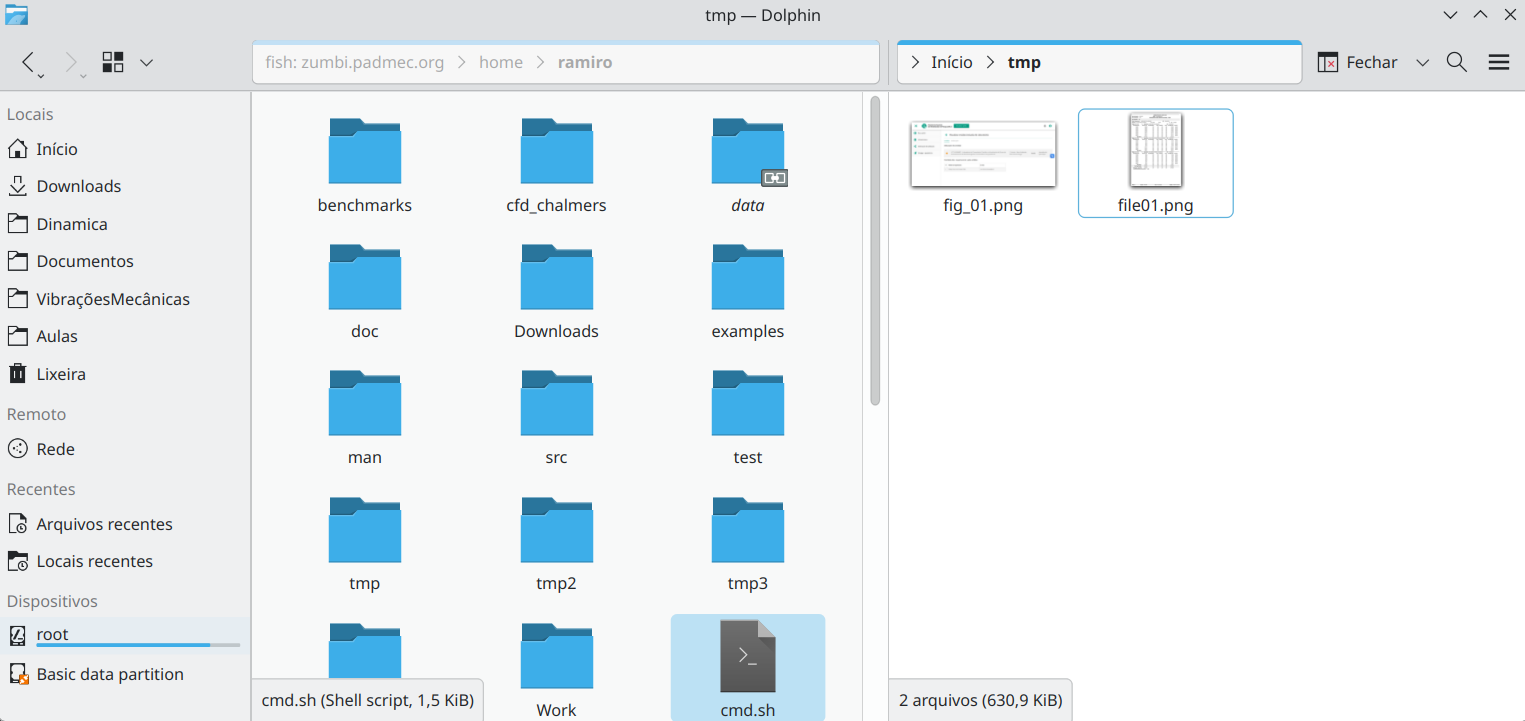
Eu mudei um pouco a apresentação dos ícones para caber mais informação na janela. Basta agora clicar e arrastar um ícone de uma janela para a outra para movê-lo ou copiá-lo. Você também pode clicar em um arquivo remoto e abri-lo com um editor local, como o Kate, por exemplo, que é um editor de programação decente. Eu tenho quase certeza que o arquivo é copiado de um sistema para o outro para a edição, e de volta quando você o salva, então isto não é muito eficiente. Eu recomendo usar o VS Code.
tmux
Uma das ferramentas mais importante quando se trabalha remotamente usando o terminal é tmux. O tmux é um multiplexador de terminais, que permite que você rode vários programas interativos simultaneamente no mesmo terminal, mantém os programas em execução mesmo quando a conexão de internet é quebrada, abre várias janelas no mesmo terminal, permite interromper uma sessão e voltar a ela, mesmo a partir de um computador diferente e outras coisas. É um programa fantástico e você tem muito a lucrar aprendendo a usá-lo corretamente.
Vamos ver algumas das funcionalidades básicas, para abrir o seu apetite. Vamos usar outra página para não deixar esta aqui ridiculamente longa.
micro
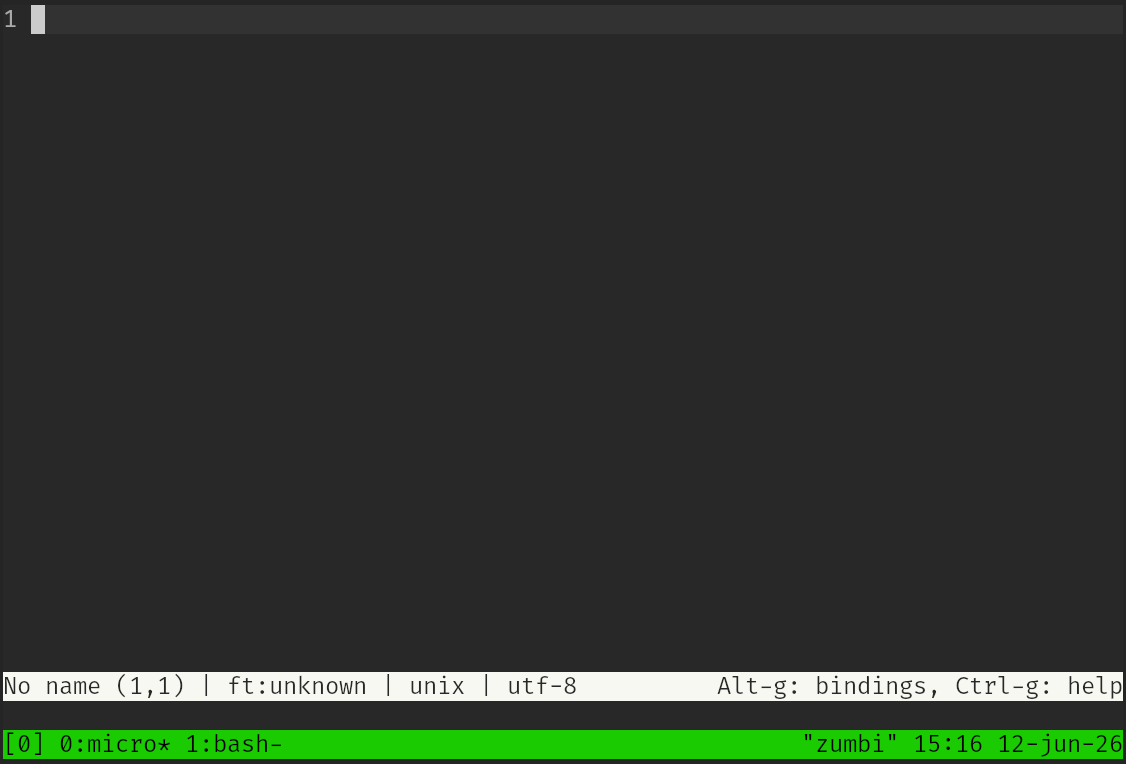
Se você não deseja usar o editor simples do mc, e tem motivos para evitar o VS Code, pode tentar usar um novo editor de texto que tem se tornado popular recentemente, o micro. Certifique-se de ter o caminho “/opt/local/bin” na sua variável de ambiente PATH, isto é, em algum lugar do seu arquivo “${HOME}/.bashrc” coloque a linha
export PATH=${PATH}:/opt/local/bincaso não exista em lugar nenhum. Depois saia e volte ao sistema. Aí, basta executar o comando Editor micromicro na linha de comando, você verá a janela abaixo. Conforme mostrado na linha de status do editor, digite <Alt-g> para ver as atribuições padrão das teclas e <Ctrl-g> para acessar a ajuda do editor.