tmux
Vamos logar no zumbi, e digitar tmuxtmux e <Enter> na linha de comando. Aparecerá a janela inicial do tmux, que aparentemente é um terminal normal que você pode usar como qualquer outro.
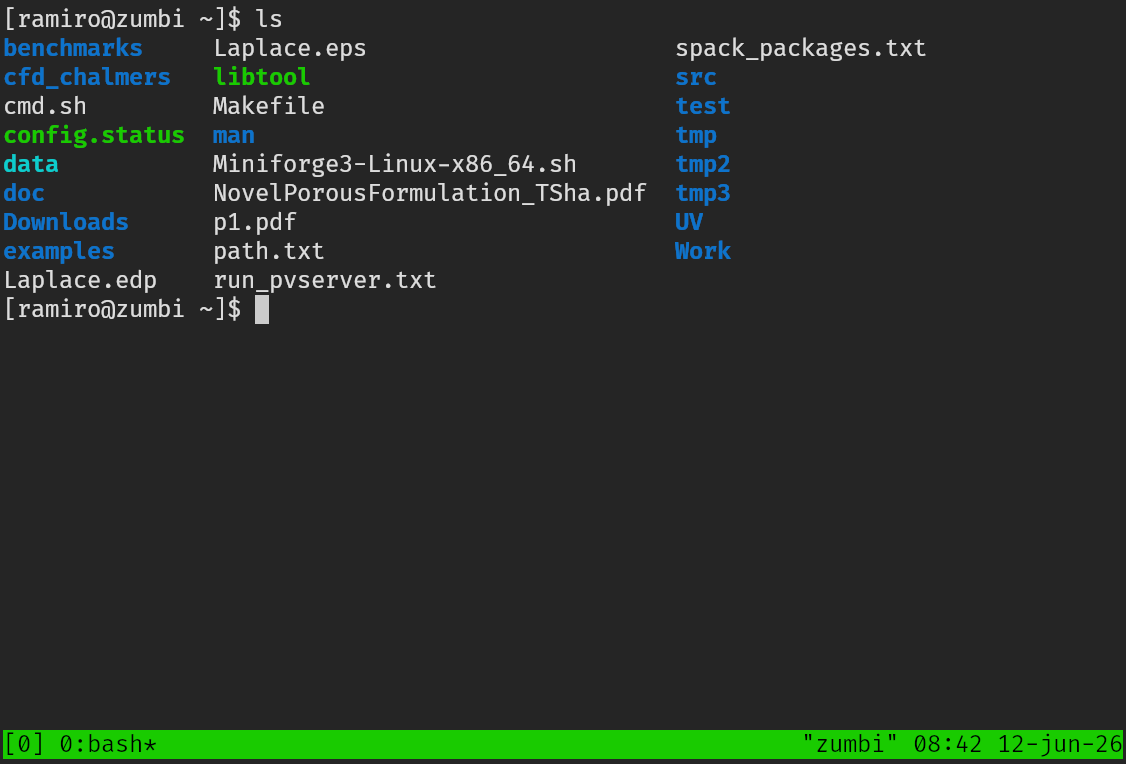
Perceba, no entanto, que há uma linha de status diferente na base da janela. Esta linha de status é configurável (não vamos fazer isto, estude a documentação ou peça ajuda a uma IA).
Todos os comandos do Help do tmuxtmux começam com uma tecla de prefixo, configurável, cuja atribuição padrão é <Ctrl-b>. Por exemplo, para examinar a ajuda do tmux, digite <Ctrl-b> <?>, isto é aperte simultaneamente as teclas <Ctrl> e <b>, solte as duas e digite imediatamente a tecla <?>, o ponto de interrogação. Não é possível capturar este comando em uma imagem, as teclas de comando do tmux não tem feedback visual. Fazendo isto, aparece a lista de comandos do tmux com a atribuição de telas padrão. Você pode ir para a frente a para trás usando <PgUp> e <PgDown>, e sair da ajuda com <q>. Na versão mostrada há 58 comandos diferentes.
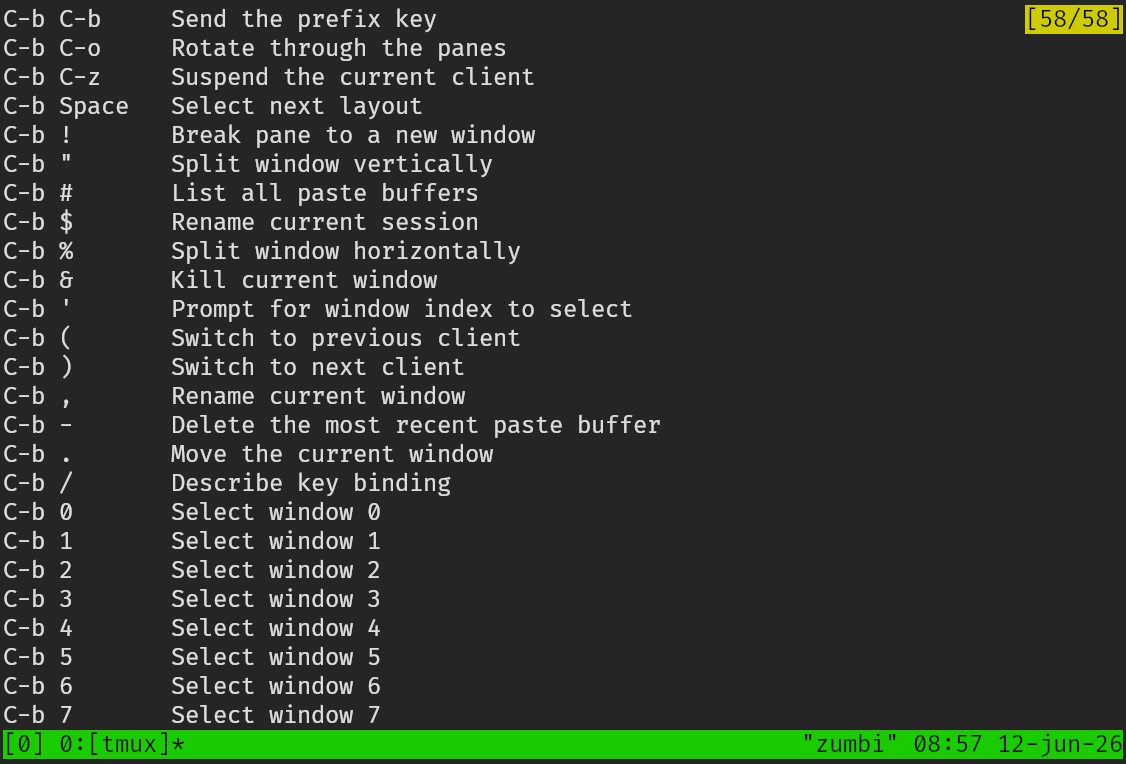
Mesmo se você não fizer aprender e não fizer mais nada, o simples fato de estar dentro do mc em uma sessão do tmuxtmux mantem sua sessão aberta, mesmo que você perca a conexão por algum motivo. Vamos abrir um programa dentro desta sessão.
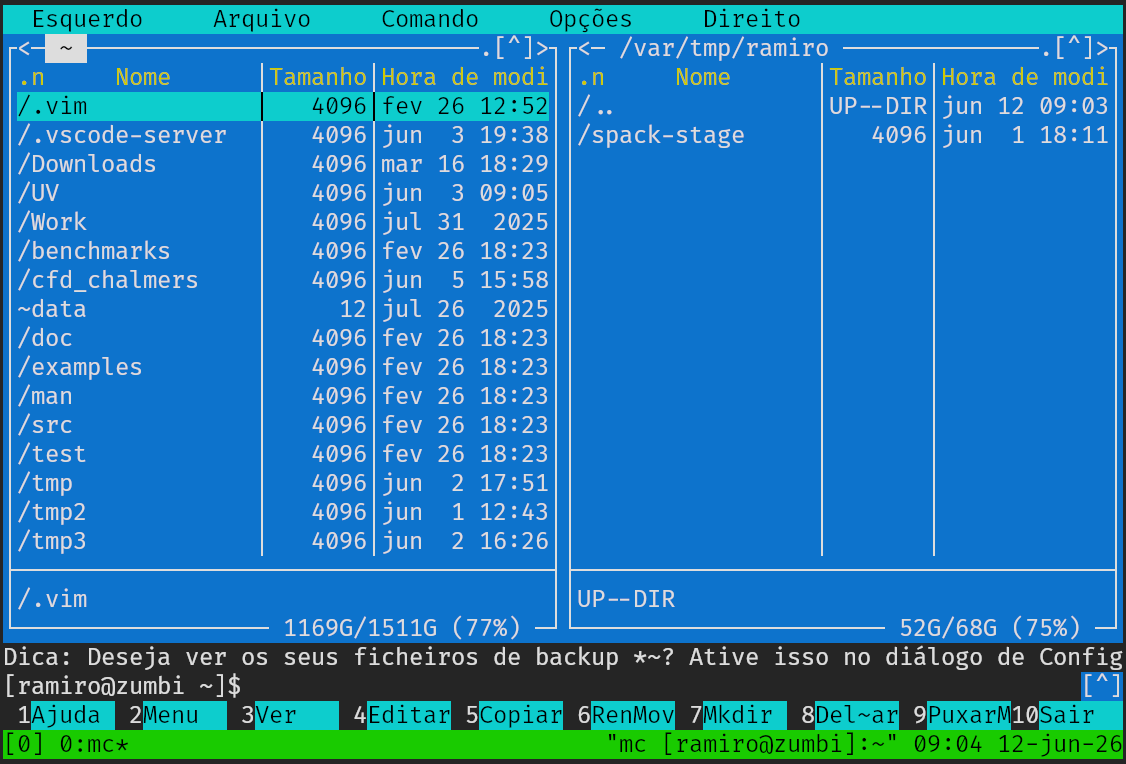
E agora vou “perder a conexão”. Vocês tem que acreditar em mim, vou fechar esta janela clicando no botão de fechar a janela no meu computador local, sem salvar nada, sem fazer mais nada. É como se eu tivesse puxado o cabo azul do meu computador. Não dá para capturar a janela em uma imagem estática porque ela desapareceu.
Agora, só para enfeitar, a partir do Windows, vou fazer uma nova conexão ao Zumbi.
Nova conexão, a partir do Windows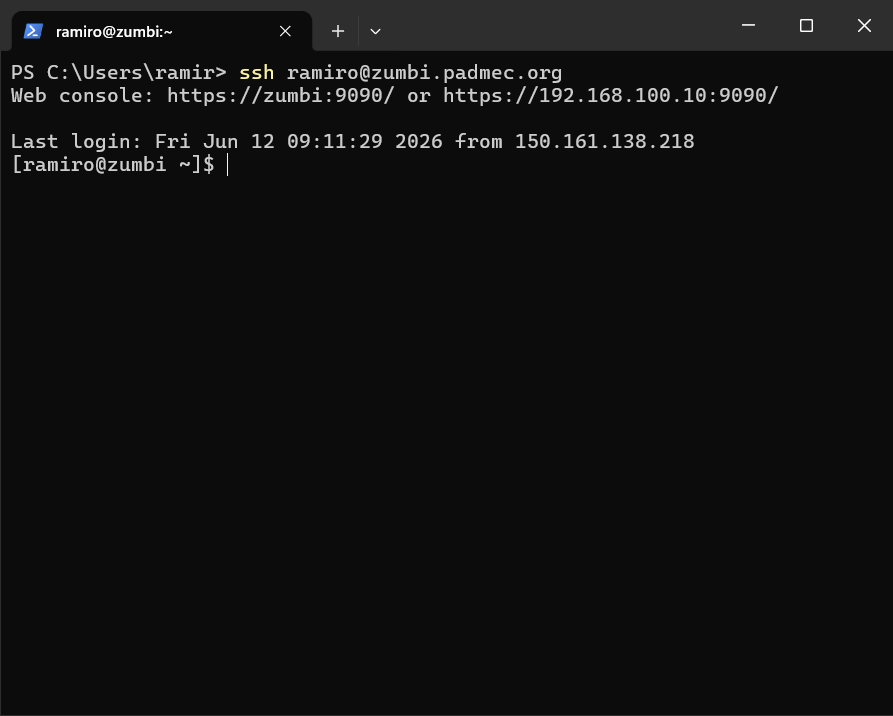
Vamos verificar se existem sessões do tmux ativas com tmux list-sessions, e depois de verificar que existe uma, restabelecer a conexão com ela, com tmux attach. Como só há uma sessão, não é necessário sequer especifica a qual você quer conectar-se, o que seria o caso se houvesse várias sessões ativas.
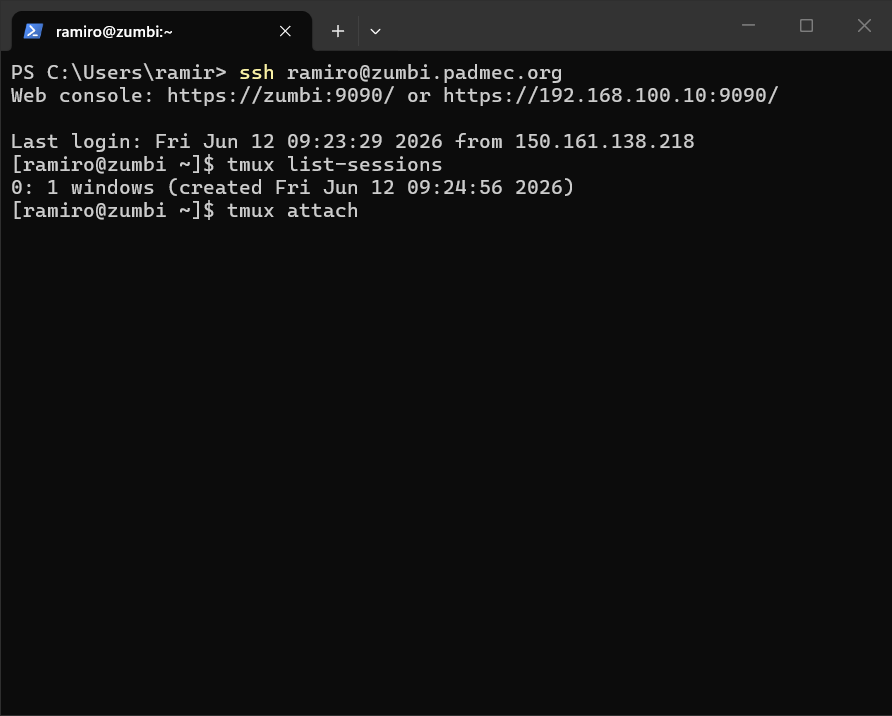
Lista de sessões e reconexão
Imediatamente após o comando tmux attach, o terminal volta ao estado que estava antes da perda da conexão, com o mesmo programa aberto, o cursor na mesma posição e você pode continuar exatamente de onde parou!
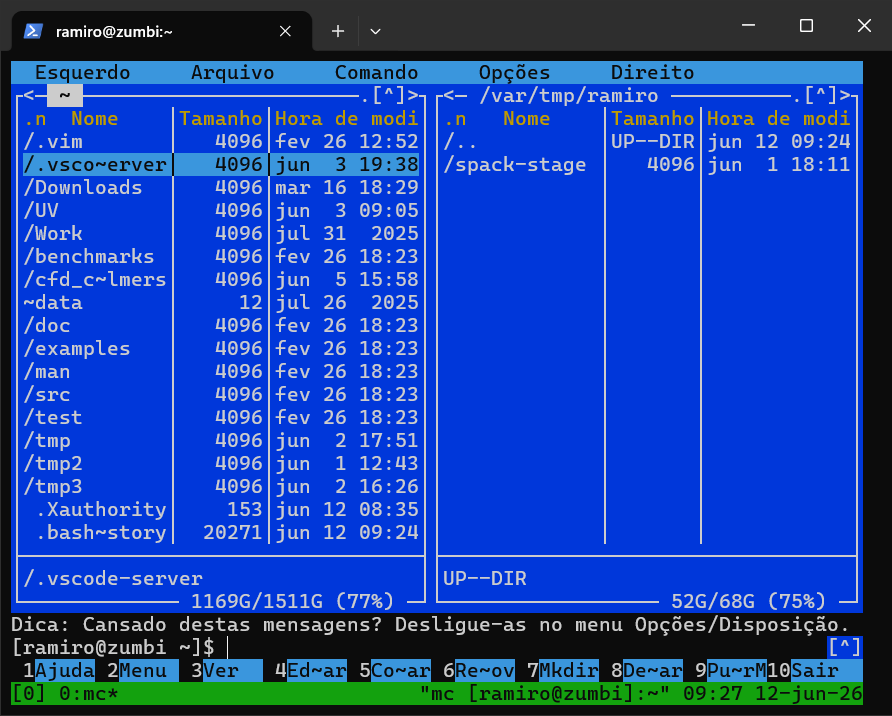
Sessão restaurada
Isto pode não parecer muito impressionante hoje em dia, mas na época em que a Internet doméstica era feita por modens telefônicos e as conexões eram muito instáveis, programas como este eram o que mantinha a sanidade de quem acessava computadores remotamente.
O mais importante deste processo de desconexão e reconexão é que o programa continuou rodando o tempo todo. Como o mc mostrado neste exemplo não está fazendo nada, isto não é aparente, então vamos mostrar outro exemplo. Vamos sair do mc, apertando <F10>, e vamos rodar uma sequência de comandos que vai imprimir a hora a cada 10 segundos, até ser interrompida por <Ctrl-c>. Após algumas impressões, eu vou fechar a janela, e vou retomar a conexão a partir do Linux.
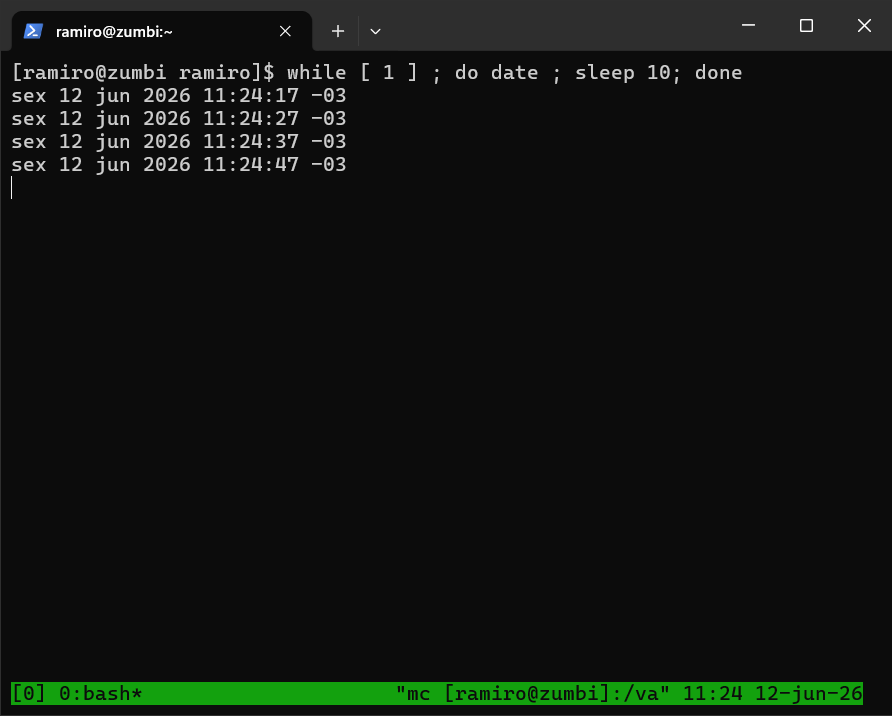
sleep 10 para sempre
Vou abrir uma nova conexão a partir do Linux, e novamente digitar tmux attach. O resultado é a janela mostrada a seguir.
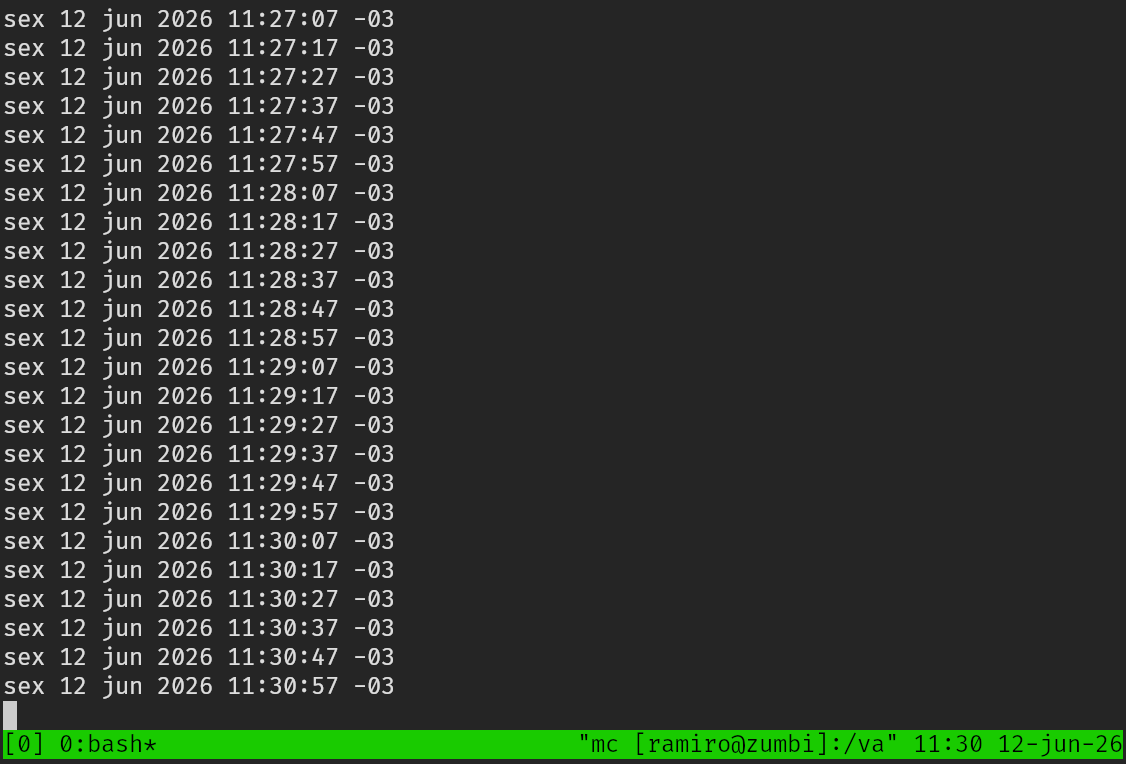
sleep 10 para sempre, reconectada
É óbvio que o programa continuou rodando, como se ainda estivesse conectado a um terminal físico. Preciso interromper o programa com <Ctrl-c> para retomar a interação com o terminal.
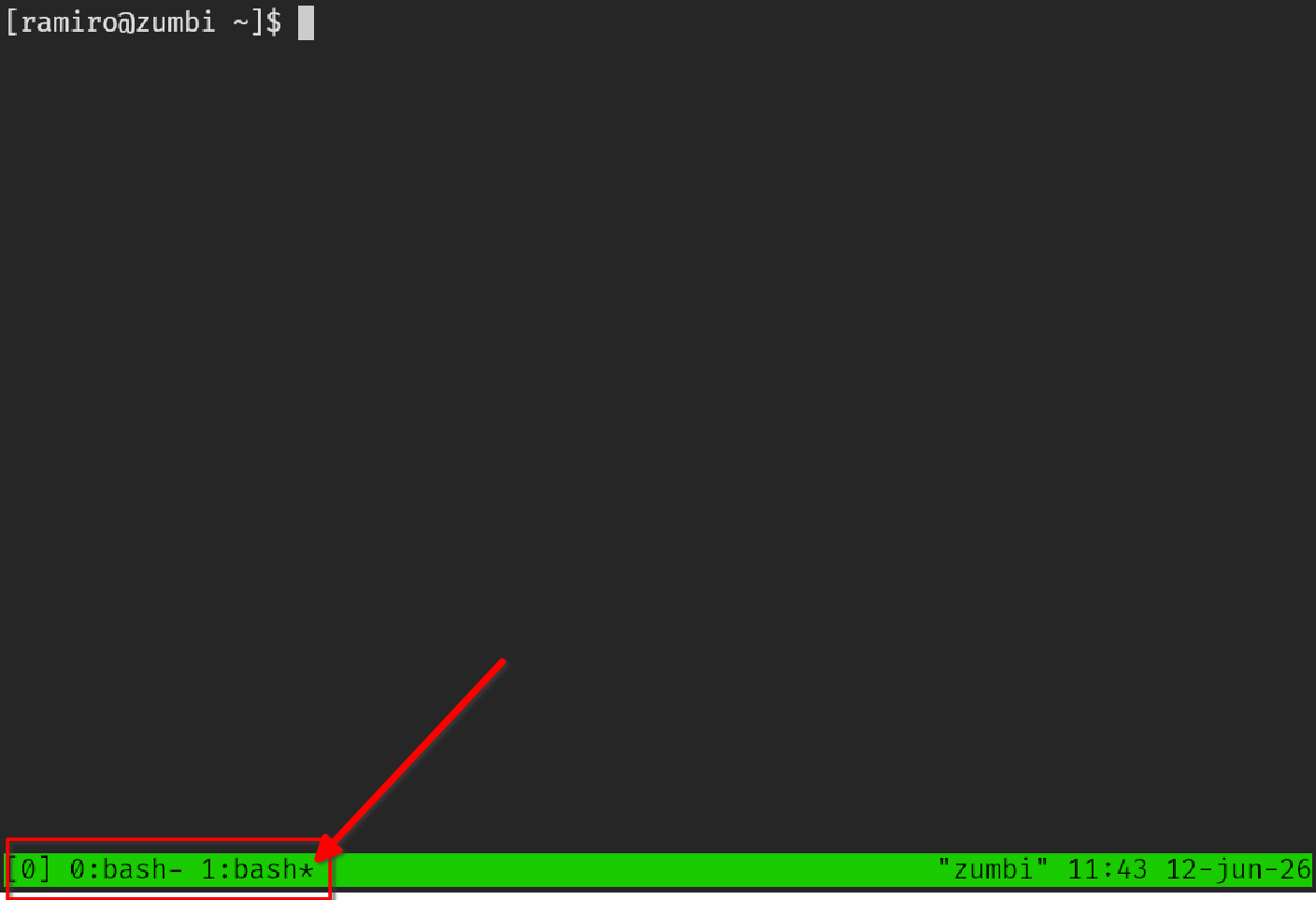
Outra característica muito útil do tmux criar várias telas virtuais em uma mesma sessão. Você cria uma nova tela virtual e automaticamente muda para ela com <Ctrl-b>``<c>, que digitei imediatamente depois de interromper o programa mostrado na figura anterior. O resultado é
Nova tela virtual
Percebam que a barra de status mudou. Ela indica agora que há duas janelas virtuais, “0” e “1”, as duas rodando o programa “bash”, e a janela que está conectada ao terminal físico, indicada pelo “*”, é a janela 1, recém criada. Você pode mudar diretamente para uma janela virtual específica digitando <Ctrl-b> <#>, onde “#” é o número da janela, ou digitando <Ctrl-b> <n> para ir para a próxima janela, e <Ctrl-b> <p>, para ir para a janela anterior.
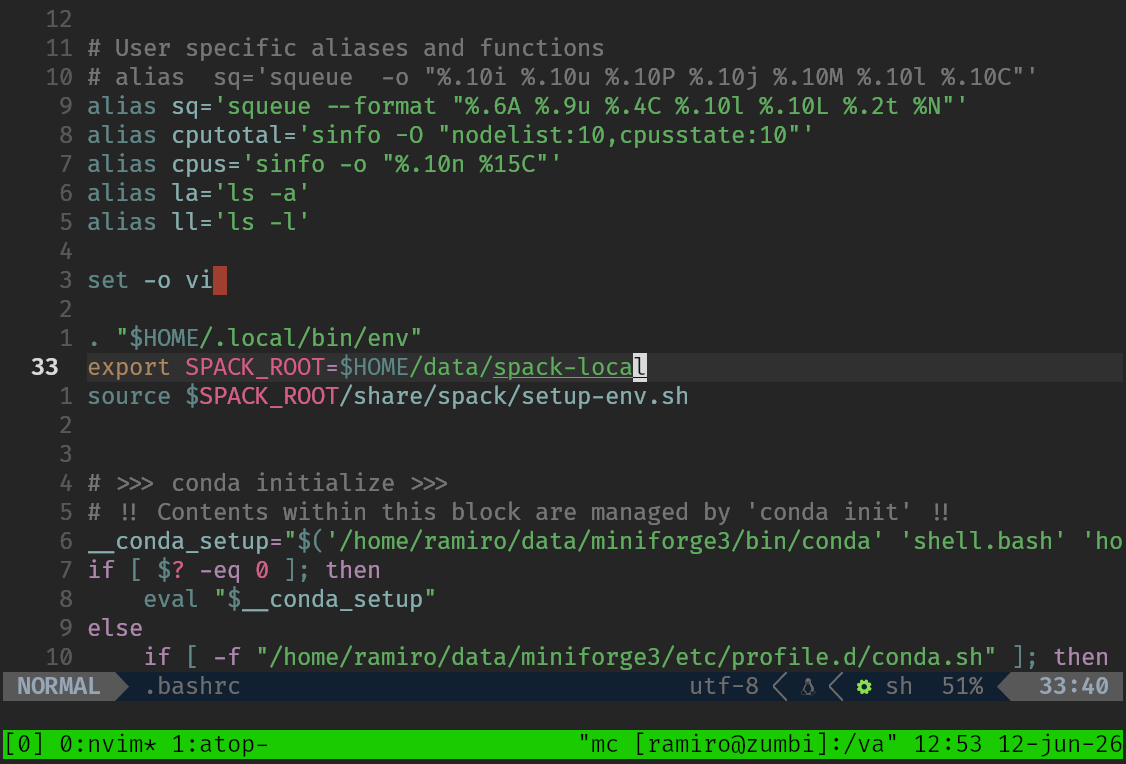
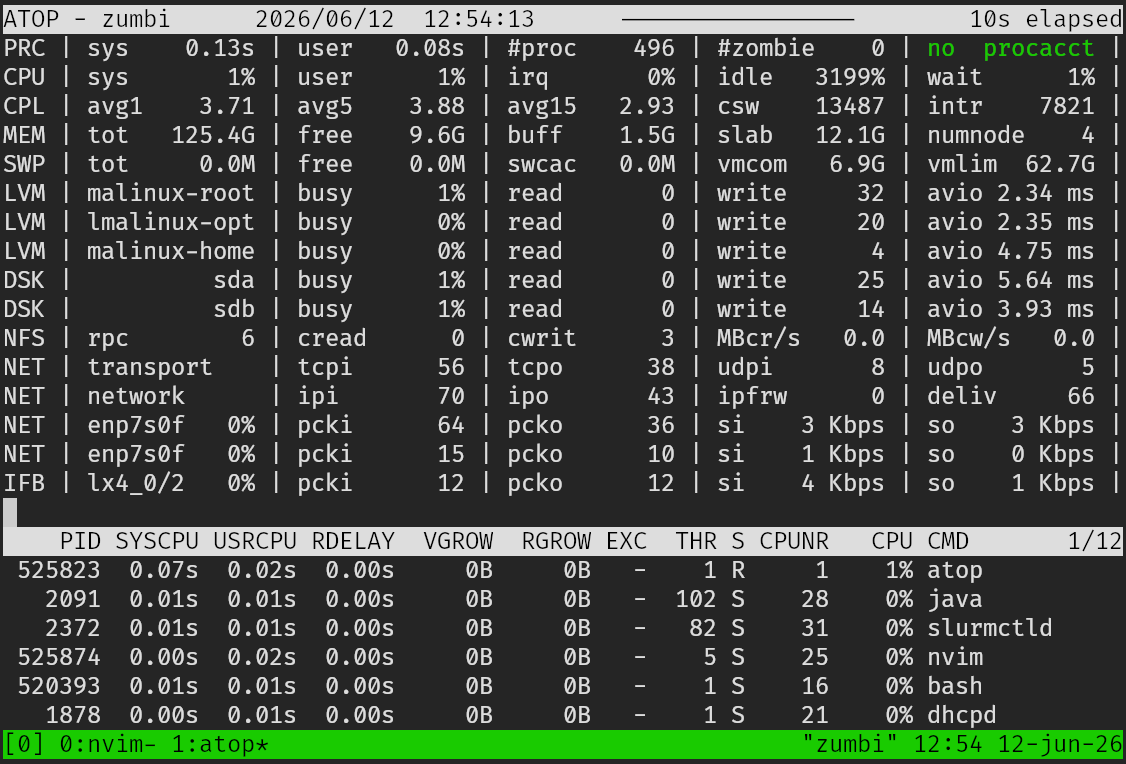
Os programas nas janelas virtuais continuam rodando, mesmo quando não estão conectadas ao terminal físico. Apenas para ilustrar, vou abrir um monitor do sistema na janela 1, e um editor de texto na janela 2, e alternar entre elas. Vou digitar atop na janela 1, digitar <Ctrl-b> <0>, e digitar nvim .bashrc na janela 0. O resultado é
Editor de texto
e digitando <Ctrl-b> <1> ou <Ctrl-b> <p> ou <Ctrl-b> <n> (como só há duas janelas a anterior e a próxima são as mesmas),
Monitor de desempenho
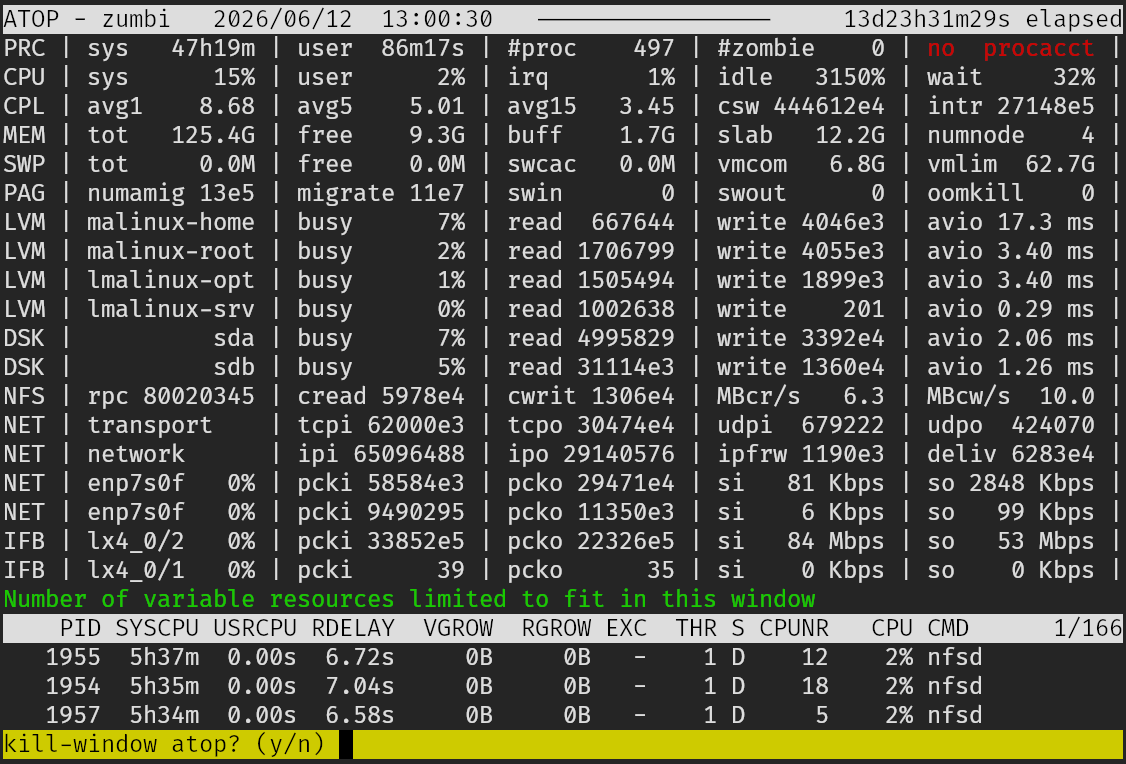
Note que lina de status muda para refletir o que está sendo executado em cada janela. Você pode “matar” uma janela virtual com <Ctrl-b> <k>. Digitando <Ctrl-b> <&> na janela virtual 1, ficamos com
Fechando janela virtual
Ao confirmar com “y”, a janela 1 e fechada e voltamos para a configuração com uma só janela, que, neste caso, exibirá a janela 0.
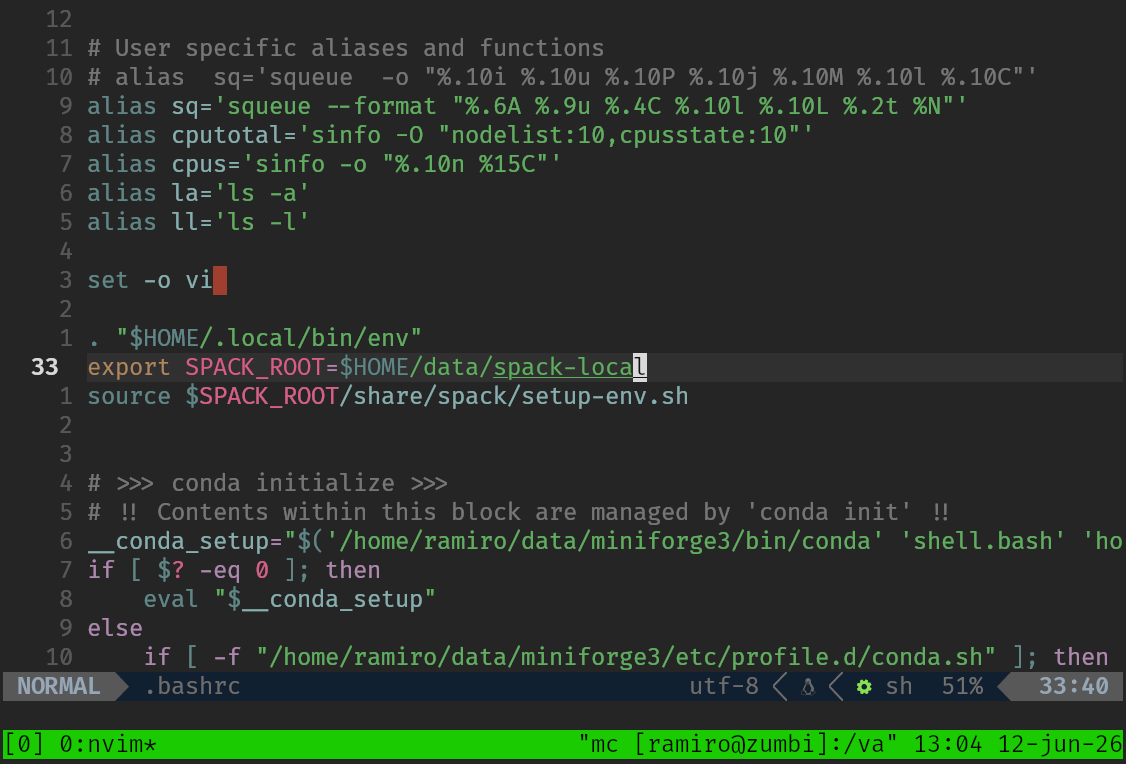
Fechando janela virtual
Além de novas janelas virtuais, é possível dividir uma janela, verticalmente ou horizontalmente, em painéis diferentes. Digitando <Ctrl-b> <">, o painel atual é divido por uma linha horizontal,
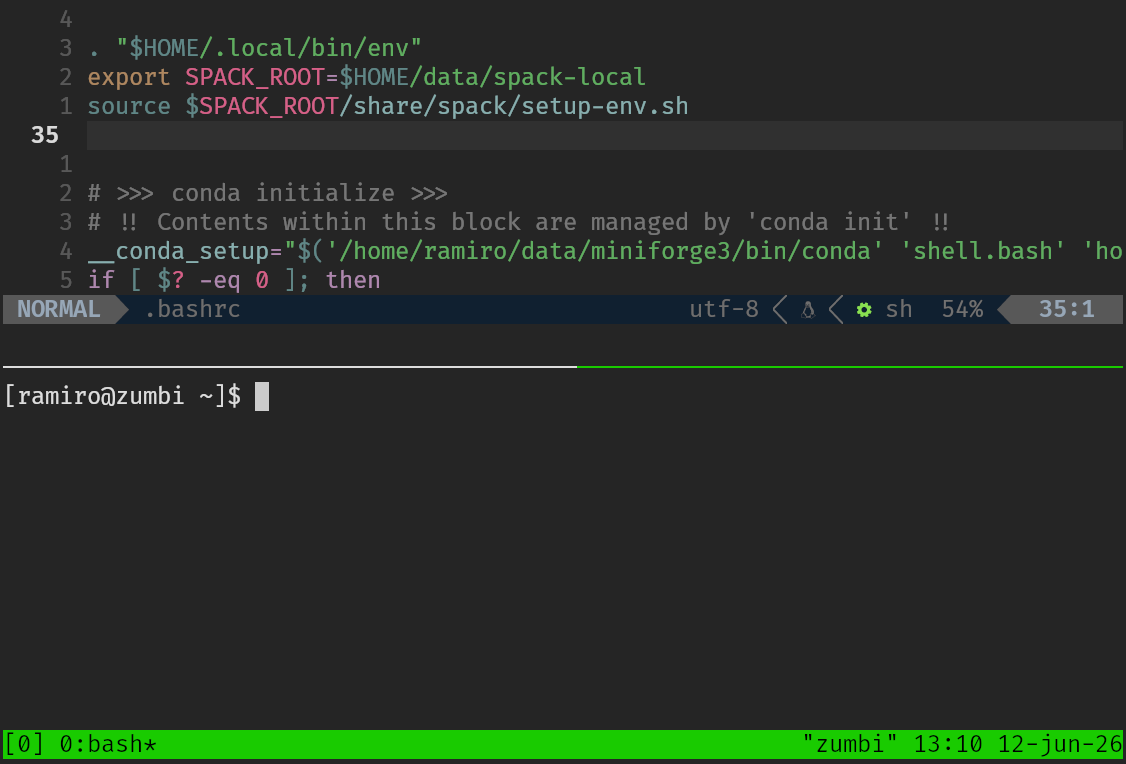
Painéis empilhados verticalmente
e digitando Painéis arranjados lateralmente<Ctrl-b> <%>, dividido por uma linha vertica.
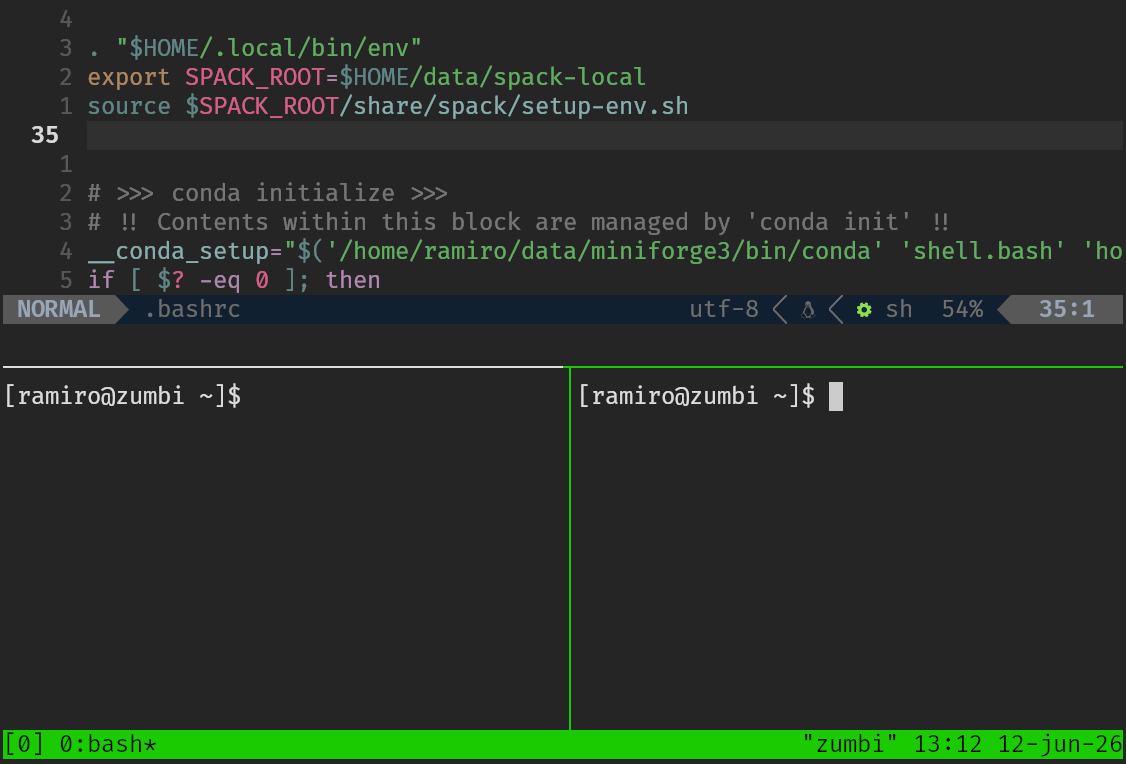
Você pode usar <Ctrl-b> <o> para “circular” pelos painéis e <Ctrl-b> <x> para “matar” o painel que tem o foco atual.
Há ainda comandos para cortar e colar texto entre painéis e janelas diferentes, aumentar e diminuir o tamanho dos painéis, mover painéis entre janelas e uma infinidade de coisas úteis. Mais uma vez, a documentação é sua aliada.